Los presentes Términos y Condiciones (en adelante, los “Términos”) regulan el acceso y uso de la plataforma Vendora (en adelante, la “Plataforma”), un
software como servicio (SaaS) destinado a la gestión
comercial, administrativa y de facturación electrónica
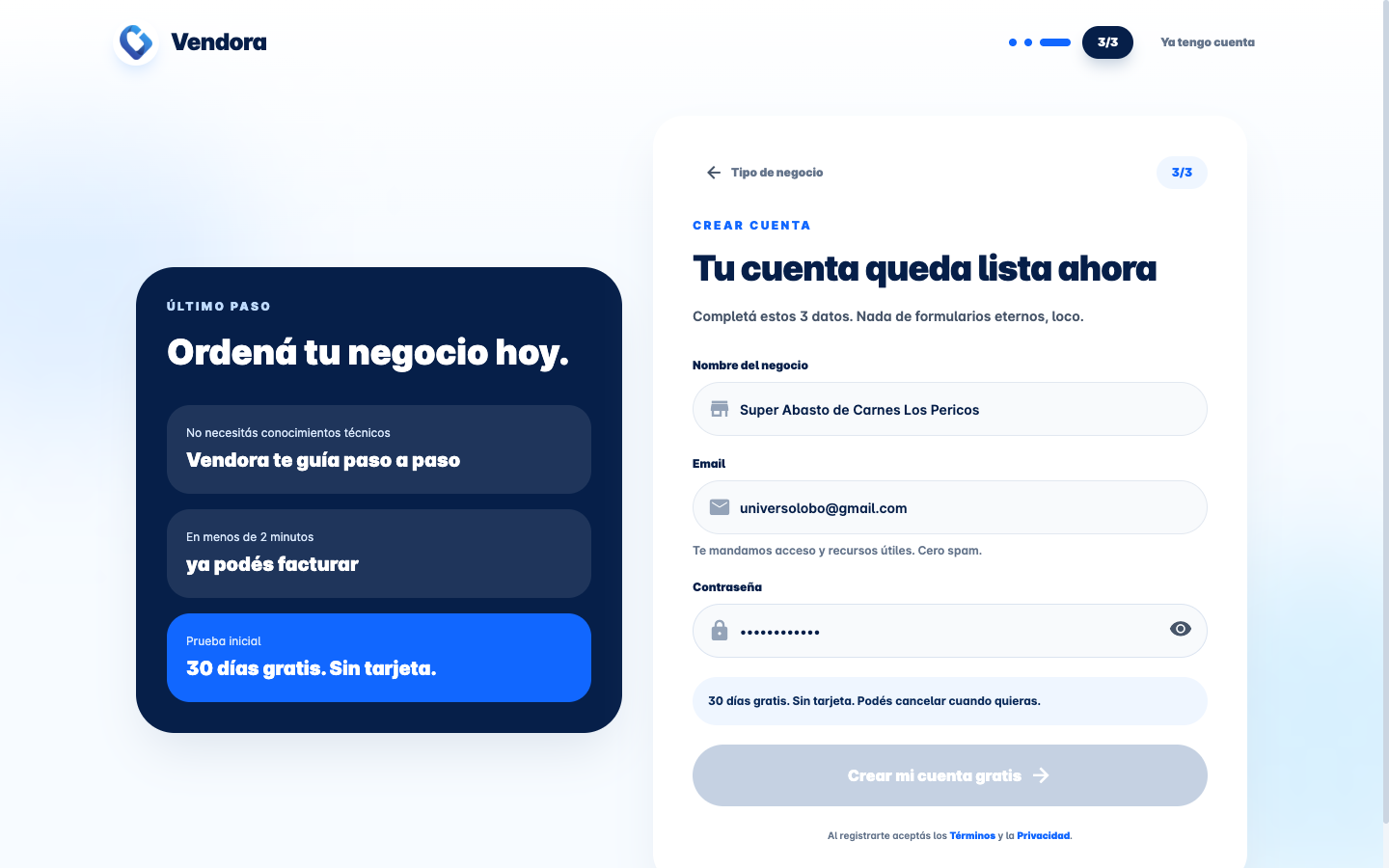
para comercios, emprendedores y monotributistas.
Al registrarse, acceder o utilizar la Plataforma, el
usuario declara haber leído, comprendido y aceptado
íntegramente estos Términos.
1. OBJETO DEL SERVICIO
Vendora ofrece una plataforma digital bajo modalidad SaaS, accesible mediante suscripción mensual o anual, que
permite al usuario:
- Gestionar ventas, clientes, productos y stock.
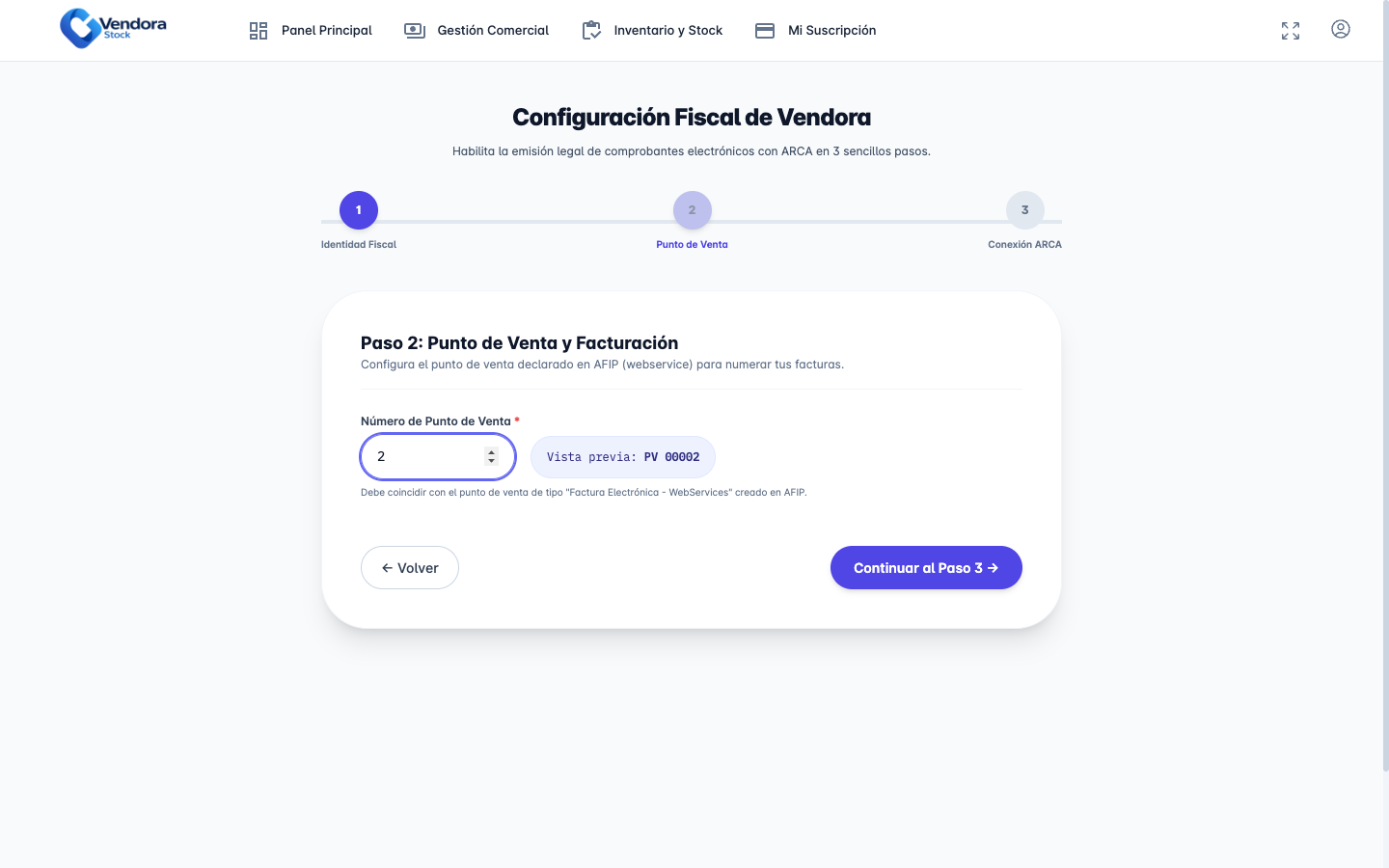
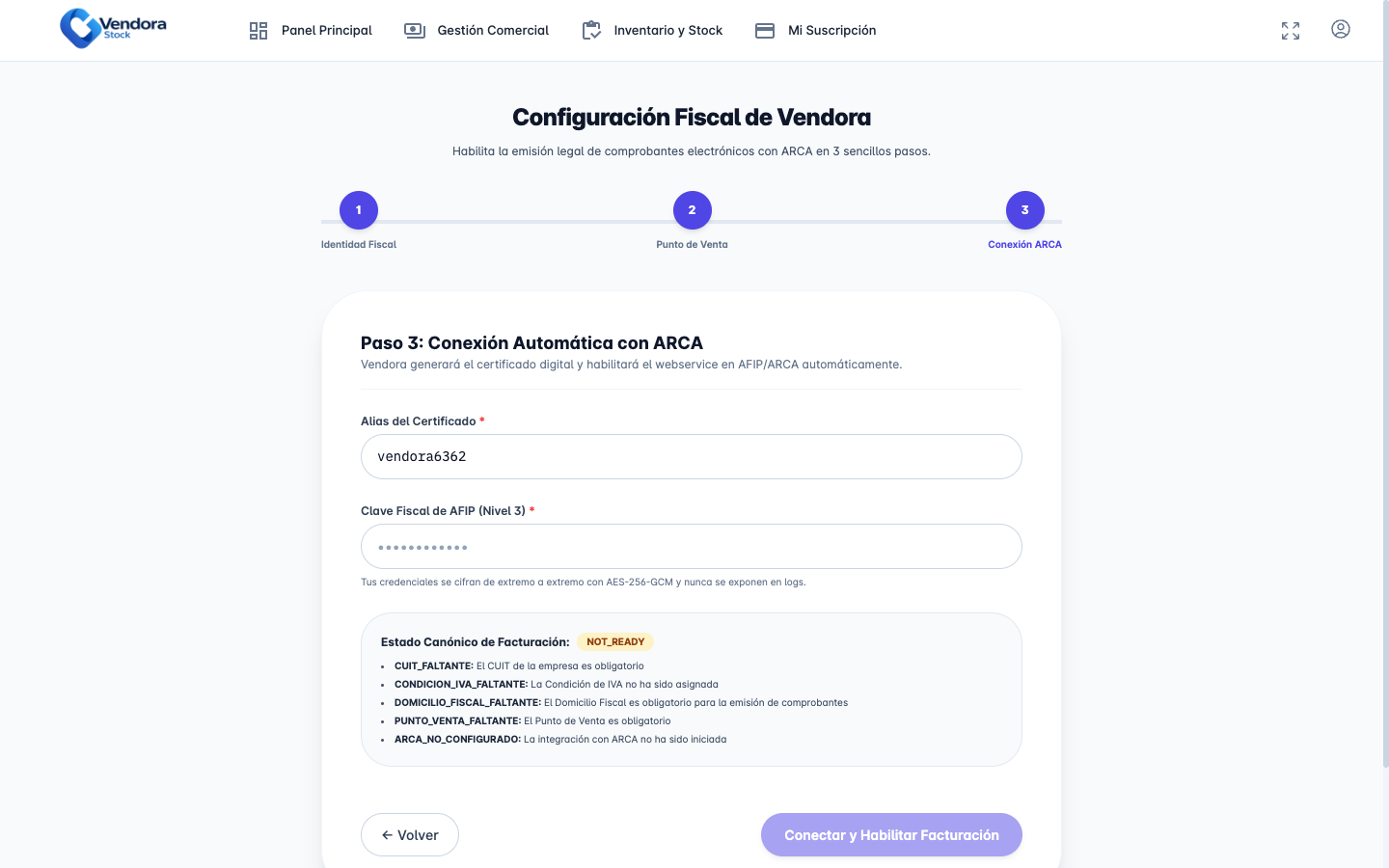
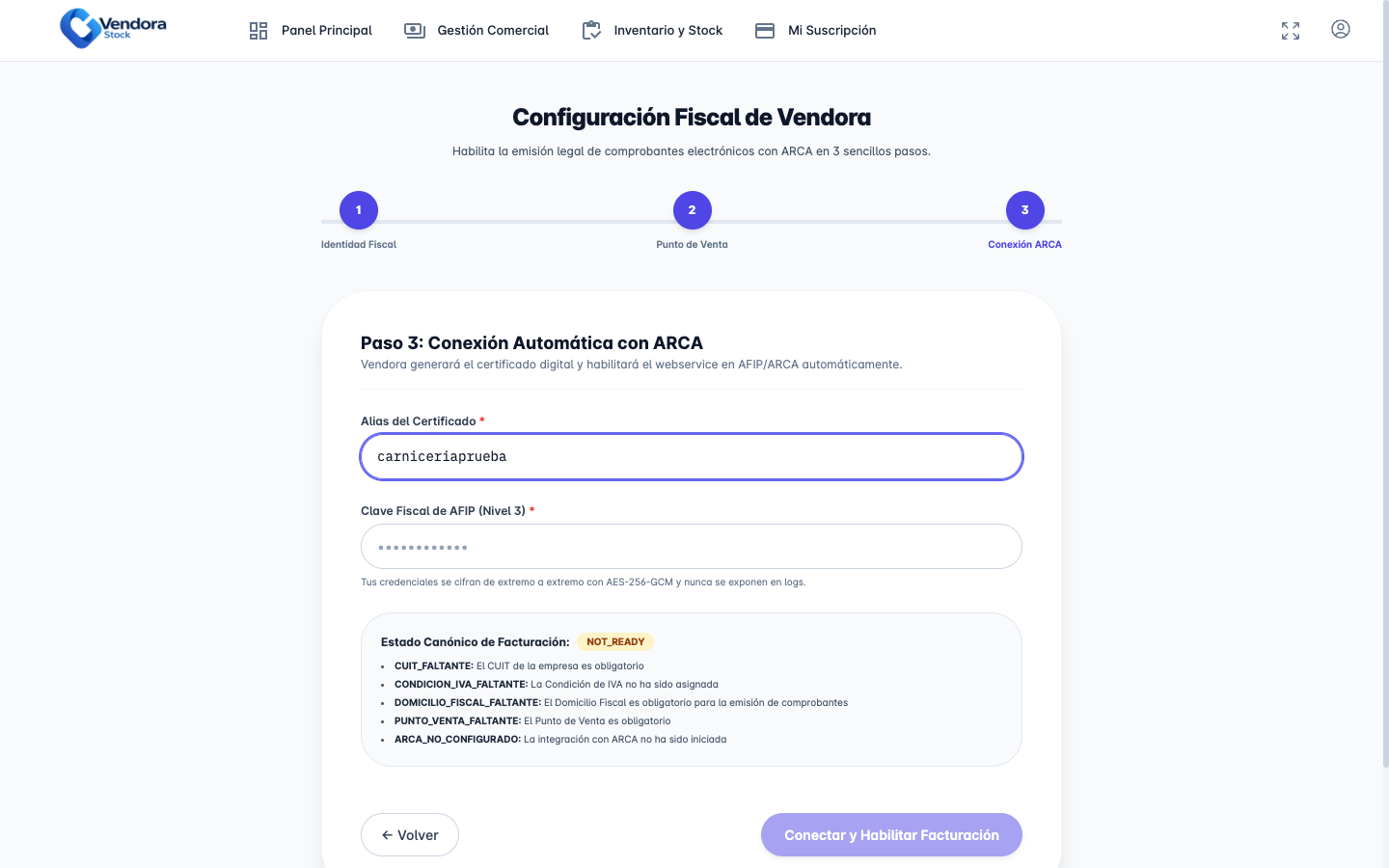
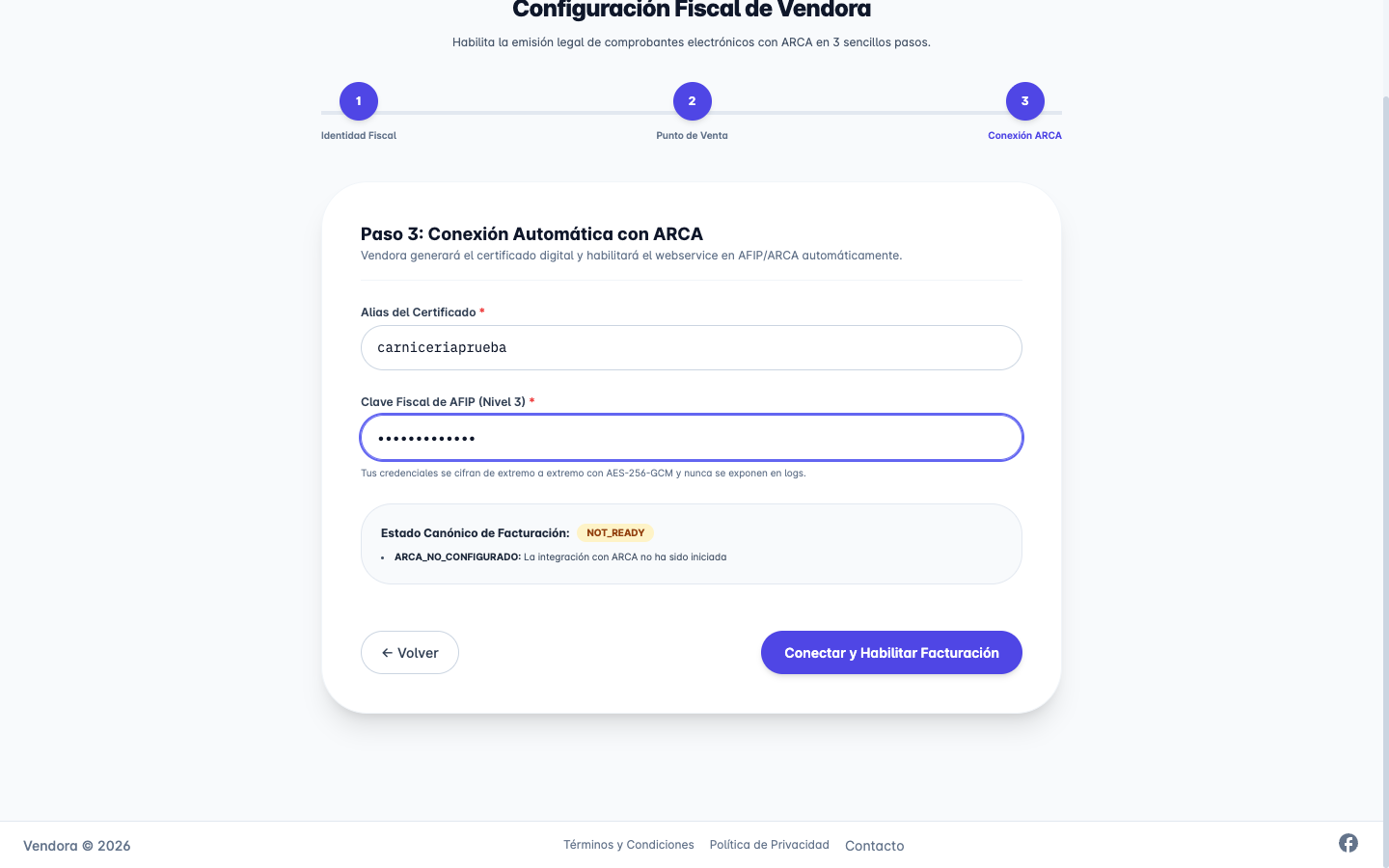
- Emitir comprobantes electrónicos.
-
Integrarse con servicios de AFIP / ARCA para facturación electrónica.
-
Registrar información fiscal y comercial del propio
usuario y de sus clientes.
Vendora no presta servicios contables, impositivos ni
legales, y no sustituye la intervención de un contador
público o asesor fiscal.
2. TIPO DE USUARIOS
La Plataforma está dirigida exclusivamente a comercios, emprendedores y monotributistas que utilicen Vendora en el marco de su actividad comercial
o profesional (B2B).
Vendora no está destinada a consumidores finales en los términos de la Ley 24.240 de Defensa del Consumidor.
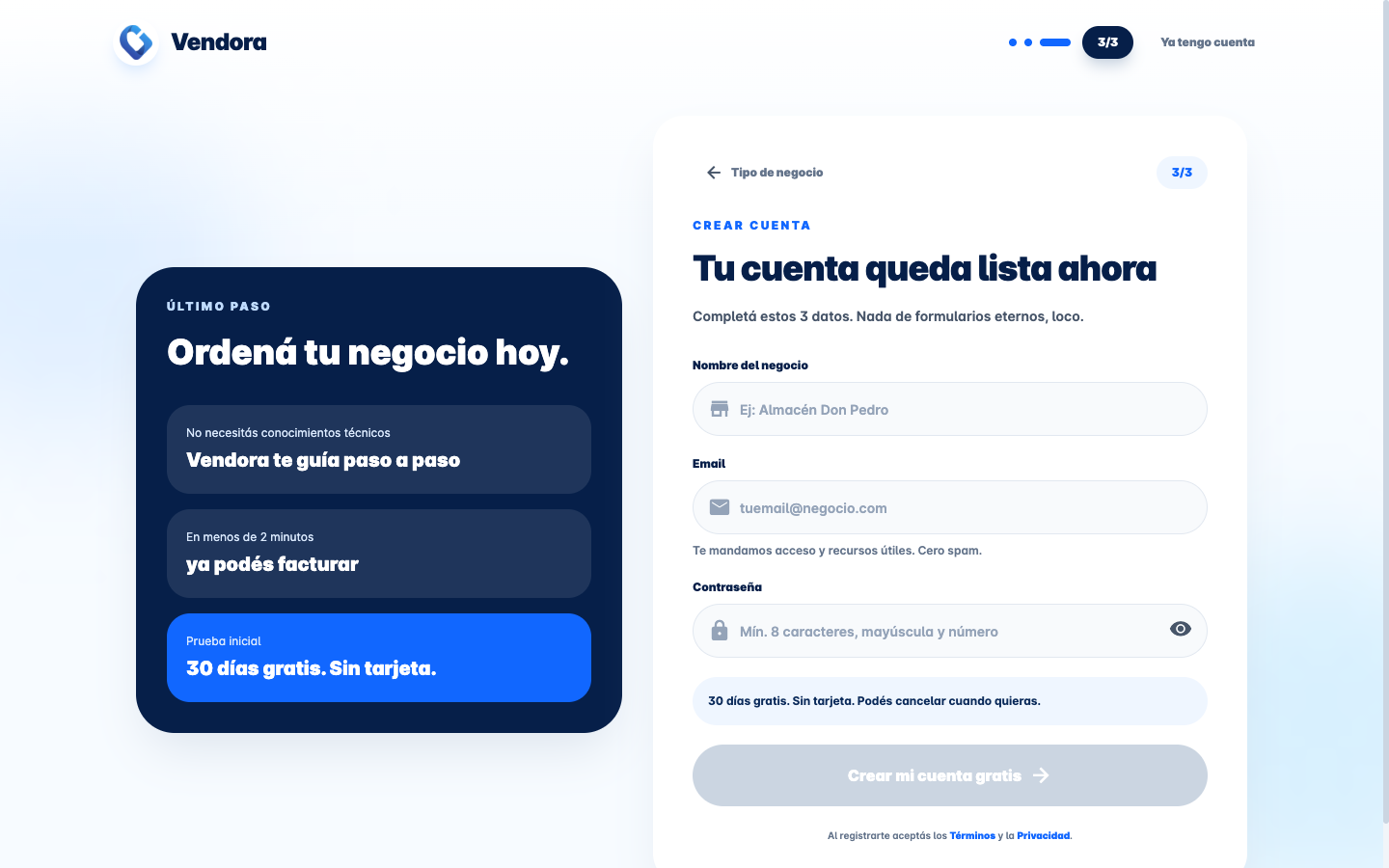
3. REGISTRO Y CUENTA
Para utilizar la Plataforma, el usuario deberá:
-
Crear una cuenta proporcionando información veraz,
actual y completa.
-
Mantener la confidencialidad de sus credenciales de
acceso.
-
Asumir responsabilidad por toda actividad realizada
desde su cuenta.
Vendora se reserva el derecho de suspender o cancelar cuentas que presenten información falsa, uso indebido o violaciones
a estos Términos.
4. SUSCRIPCIÓN, FACTURACIÓN Y PAGOS
-
El acceso a la Plataforma se realiza mediante suscripción mensual o anual.
-
Vendora emitirá la factura correspondiente (A, B o
C, según la situación fiscal del usuario).
-
Los precios podrán publicarse con o sin IVA, lo cual
será informado al momento de la contratación.
-
La falta de pago podrá derivar en la suspensión o cancelación del servicio.
5. FACTURACIÓN ELECTRÓNICA E INTEGRACIÓN CON AFIP / ARCA
El usuario reconoce y acepta que:
-
Vendora actúa únicamente como herramienta técnica de intermediación.
-
La información enviada a AFIP / ARCA es provista exclusivamente por el usuario.
-
Vendora no garantiza la aprobación de
comprobantes ni la corrección fiscal de los datos ingresados.
Cualquier error, inconsistencia, rechazo o sanción
derivada de la información fiscal es exclusiva responsabilidad del usuario.
6. RESPONSABILIDAD Y LIMITACIÓN DE GARANTÍA
Vendora:
-
No es responsable por errores contables, impositivos
o fiscales del usuario.
-
No garantiza la ausencia de interrupciones, errores
o fallas técnicas.
-
No asume responsabilidad por pérdidas económicas,
multas, sanciones o daños indirectos derivados del
uso de la Plataforma.
El uso de Vendora se realiza bajo exclusiva responsabilidad del usuario.
7. DATOS Y CONFIDENCIALIDAD
Vendora almacena datos comerciales y fiscales del
usuario y de sus clientes finales, únicamente para la
correcta prestación del servicio.
El tratamiento de datos personales se realiza conforme a
la Ley 25.326 de Protección de Datos Personales.
Vendora no comercializa ni cede datos a terceros, salvo
obligación legal o requerimiento de autoridad
competente.
8. CANCELACIÓN DE LA CUENTA
El usuario puede cancelar su cuenta en cualquier momento. Al cancelar, el usuario reconoce que:
-
Puede perder total o parcialmente la información
almacenada.
-
Vendora no está obligada a conservar los datos luego
de la baja.
La exportación de datos es una funcionalidad planificada, no garantizada en la versión actual.
9. PROPIEDAD INTELECTUAL
La Plataforma, su código, diseño, marcas, logos y
contenidos son propiedad exclusiva de Vendora. El
usuario obtiene un derecho de uso limitado, no exclusivo y revocable, sin adquirir ningún derecho de propiedad.
10. MODIFICACIONES
Vendora podrá modificar estos Términos en cualquier
momento. Las modificaciones entrarán en vigencia desde
su publicación en la Plataforma. El uso continuado del
servicio implica aceptación de los nuevos términos.
11. LEY APLICABLE Y JURISDICCIÓN
Estos Términos se rigen por las leyes de la República Argentina.
Ante cualquier controversia, las partes se someten a la jurisdicción de los tribunales ordinarios de San
Salvador de Jujuy, renunciando a cualquier otro fuero.